Mostrando entradas con la etiqueta Tecnologia de la Informacion. Mostrar todas las entradas

jueves, 20 de diciembre de 2018

No actualices manualmente Windows 10 o atente a las consecuencias

No actualices Windows 10 a mano o atente a las consecuencias

18 de diciembre de 2018


A Microsoft debe parecerle poco controlar todos tus movimientos, que no solo sabe todo lo que haces sino además nos está usando como conejillos de indias. Y es que la compañía propietaria de Windows 10 acaba de confirmar que está utilizando a usuarios para comprobar sus parches y actualizaciones.
El problema es que muchos de estos parches que Microsoft está poniendo a nuestra disposición son parches destinados a usuarios avanzados y comerciales que pueden provocar fallos y problemas de seguridad.
Por lo que nuestro consejo es el siguiente: espera a que Windows 10 lance el paquete oficial de descarga y sea el propio sistema el que decida actualizar el ordenador. Esto siempre es mejor que actualizar a mano. Piensa que estas actualizaciones no son seguras y Windows no debería ofrecer esa opción, al menos no para todo el mundo.
Y es que a menos que seas un usuario avanzado debes saber que Windows 10 saca cada mes tres clases de actualizacionesentre las que se encuentran parches de no seguridad y de seguridad.
Es decir, van incluidas mejoras que en realidad no lo son, por lo que siempre es mejor esperar al lanzamiento de parches depurados y seguros para no tener problemas con las actualizaciones.
Si quieres saber cómo tienes la opción de descarga vete al apartado Configuracióndespués a  Actualización y seguridad. Y en el caso de que  quieras elegir cuándo se van a instalar vete más abajo para escoger el momento que mejor te convenga.
¡Recuerda, Windows pone a tu disposición estos parches, pero eso no significa que sean seguros! Y es que en el fondo Windows nos confirma que nos usa como beta testers, el problema es que no todo el mundo vale para ello
Compartir:

jueves, 17 de septiembre de 2015

INSTALAR (WAMPSERVER) EN WINDOWS 8

Hola que tal amigos pues en esta ocasión les vengo a mostrar como instalar correctamente wampserver en Windows 8 esta necesidad me surgió ya que estoy haciendo unos proyectos web en php y por tal motivo decidí instalar el wampserver para continuar con mis trabajos.
untitled
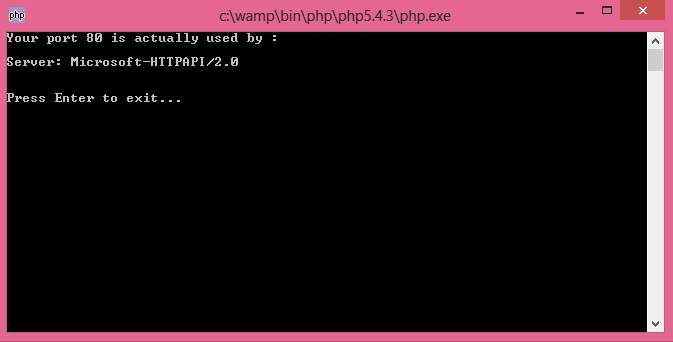
Les cuento al principio no fue nada fácil pero investigando en internet encontré después de unas horas la solución ya que no podía mostrarme la pagina de inicio de wamp ya que el puerto 80 estaba ocupado tal y como se muestra la imagen de abajo.
1
Esto era porque otra aplicación/servicio ya estaba ocupado por el puerto 80 por lo que días anteriores navegando e instalando software supuse que alguna aplicación instala con anterioridad lo podría estar usando como se muestra en la siguiente imagen.
Captura de pantalla (7)
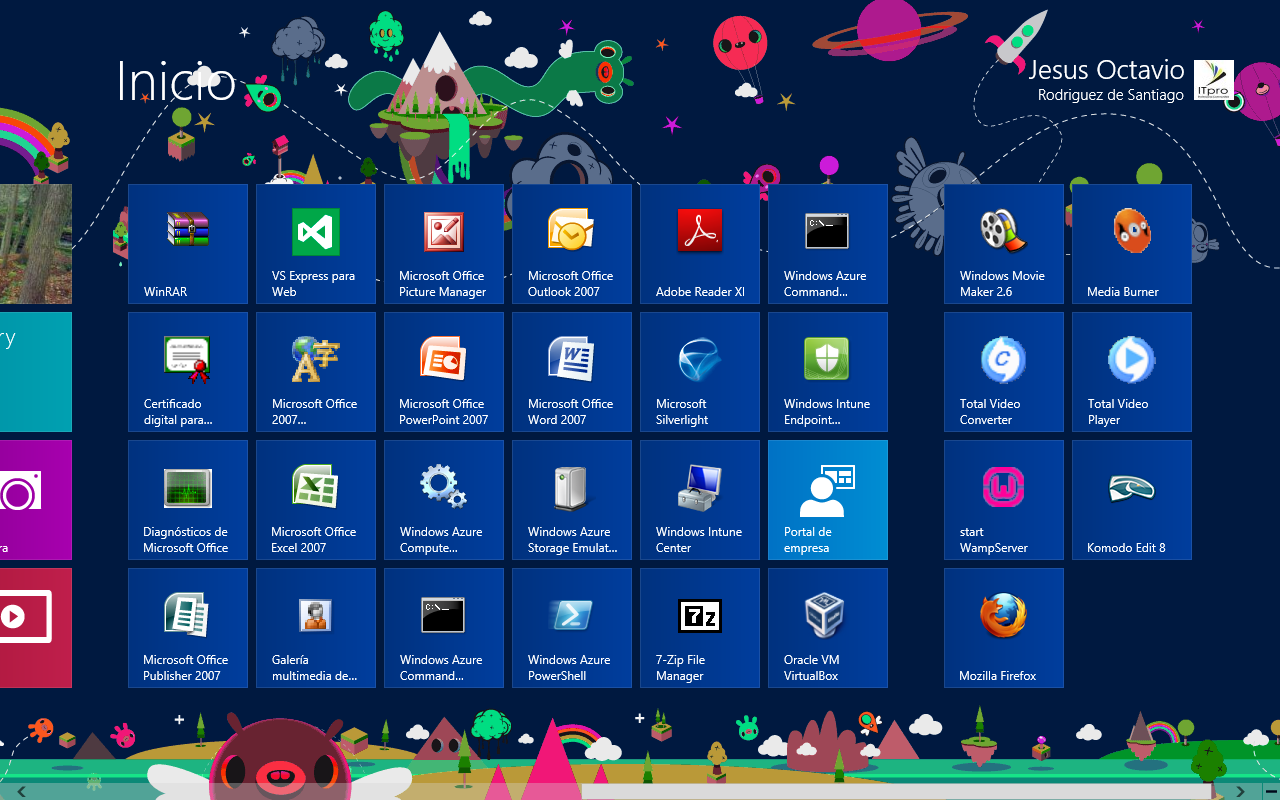
realmente no quise desinstalar nada y me di a la tarea de buscar en los servicios locales para ver si podía encontrar algún proceso
que estuviera ejecutándolo.
en algunos foros decían que era por el servicio de de Web Deploy Agent 2.0 cual no era mi caso por que no tenia dicho servicio, otros foros decían que era por SQL que tampoco encontré nada.
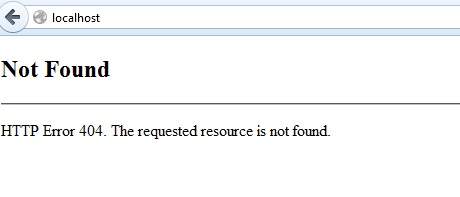
realizaba pruebas para que me pudiera mostrar http://localhost y me salía el la siguiente pagina
2
incluso el icono estaba en color naranja untitledpara darle solución a este inconveniente vamos a ver la forma final de como podemos conectarnos correctamente a nuestro servidor en Windows 8 para esto realice las siguientes modificaciones.
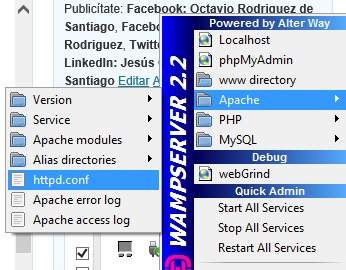
primeramente se da clic sobre el icono anterior de forma que despliegue el menu contextual del WampServer. En este menu nos posicionamos a través de la siguientes opciones: Apache > httpd.conf y de estar forma se abrira el archivo con el mismo nombre
3
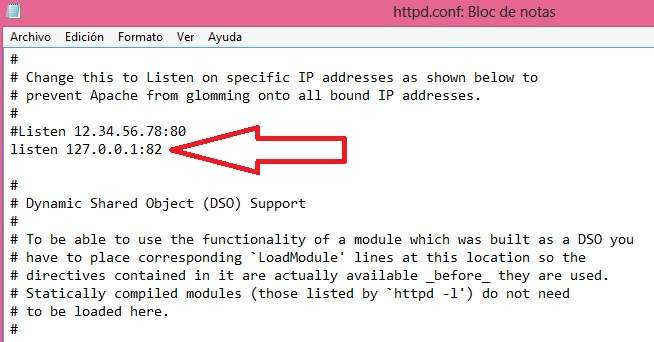
hay nos abrirá en archivo de texto donde nos vamos a la siguiente línea para escribir listen 127.0.0.1:82 el puerto se cambiara de 80 a 82 para que este servicio este activado y no existan problemas
4
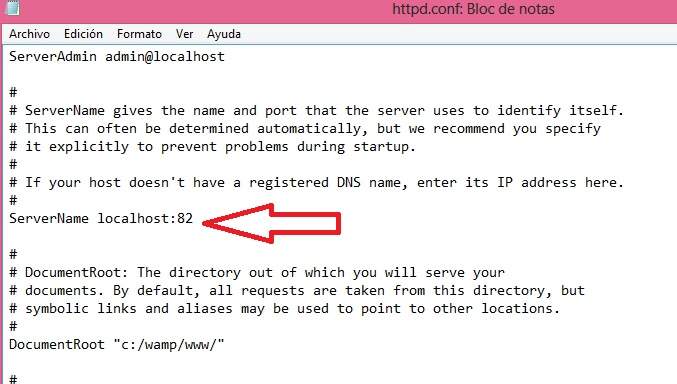
después modificaremos las siguientes líneas un poco mas abajo de nuestro archivo de configuración.
5
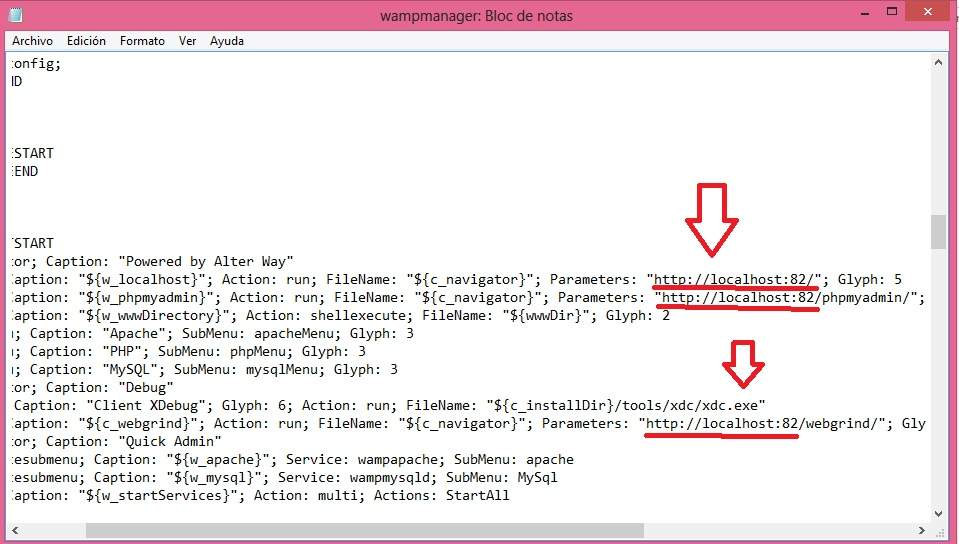
guardamos y cerramos; Ahora debemos de editar otro archivo para esto, nos dirigimos a la ubicaciónC:\wamp y abrimos el archivo wampmanager.tpl.
6
guardamos y cerramos.
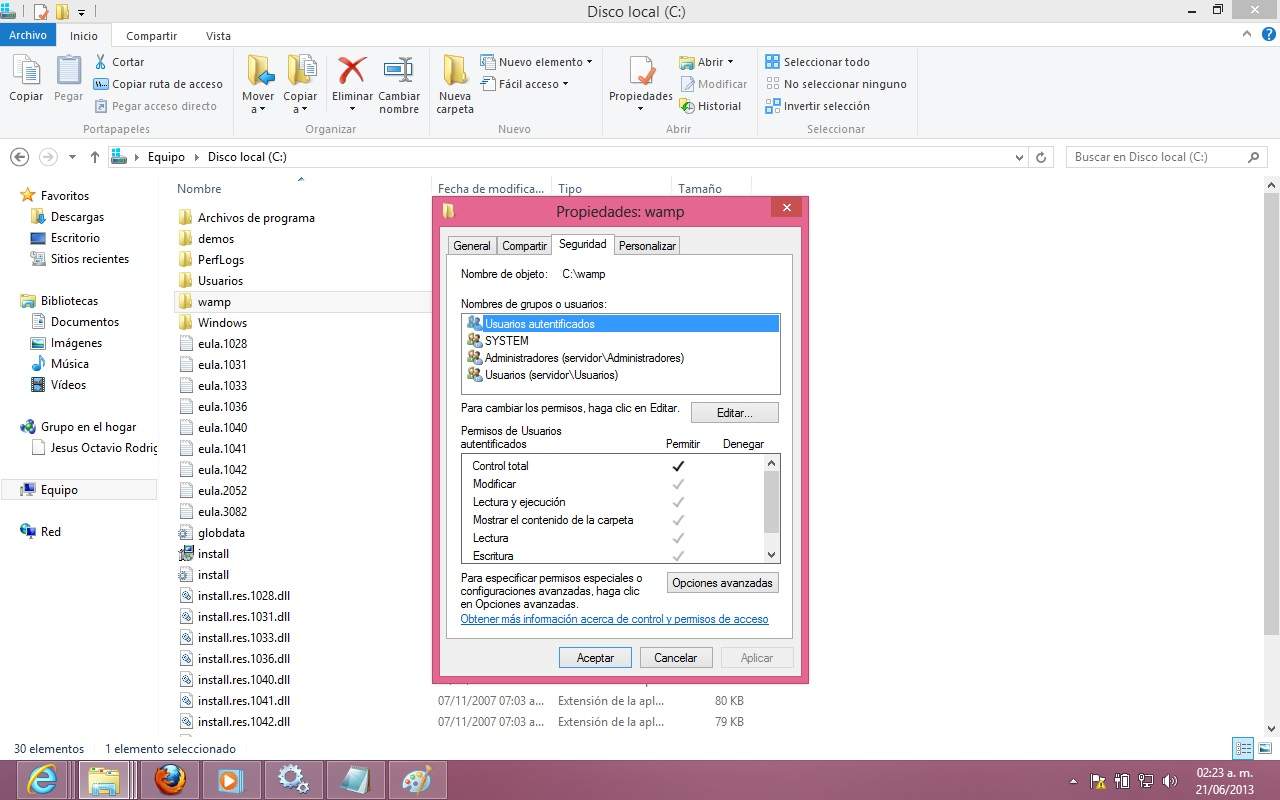
ahora para asegurarnos aun mas en la carpeta de c:wamp eleve los permisos de control para los usuarios administradores como se muestra a continuación.
7
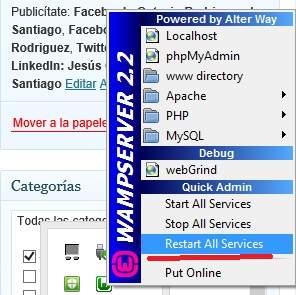
aceptamos y solamente reiniciamos los servicios de wampserver en la consola de administración.
8
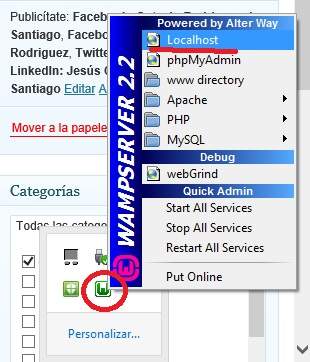
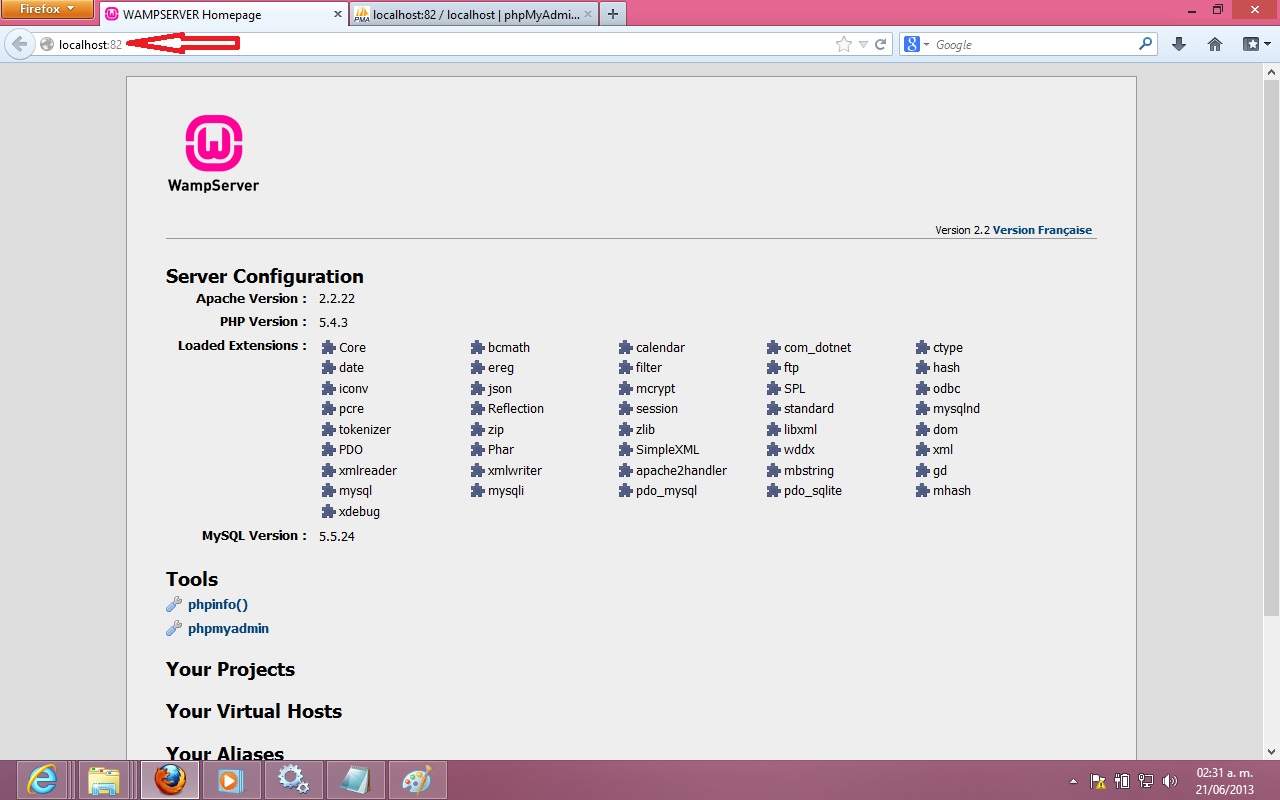
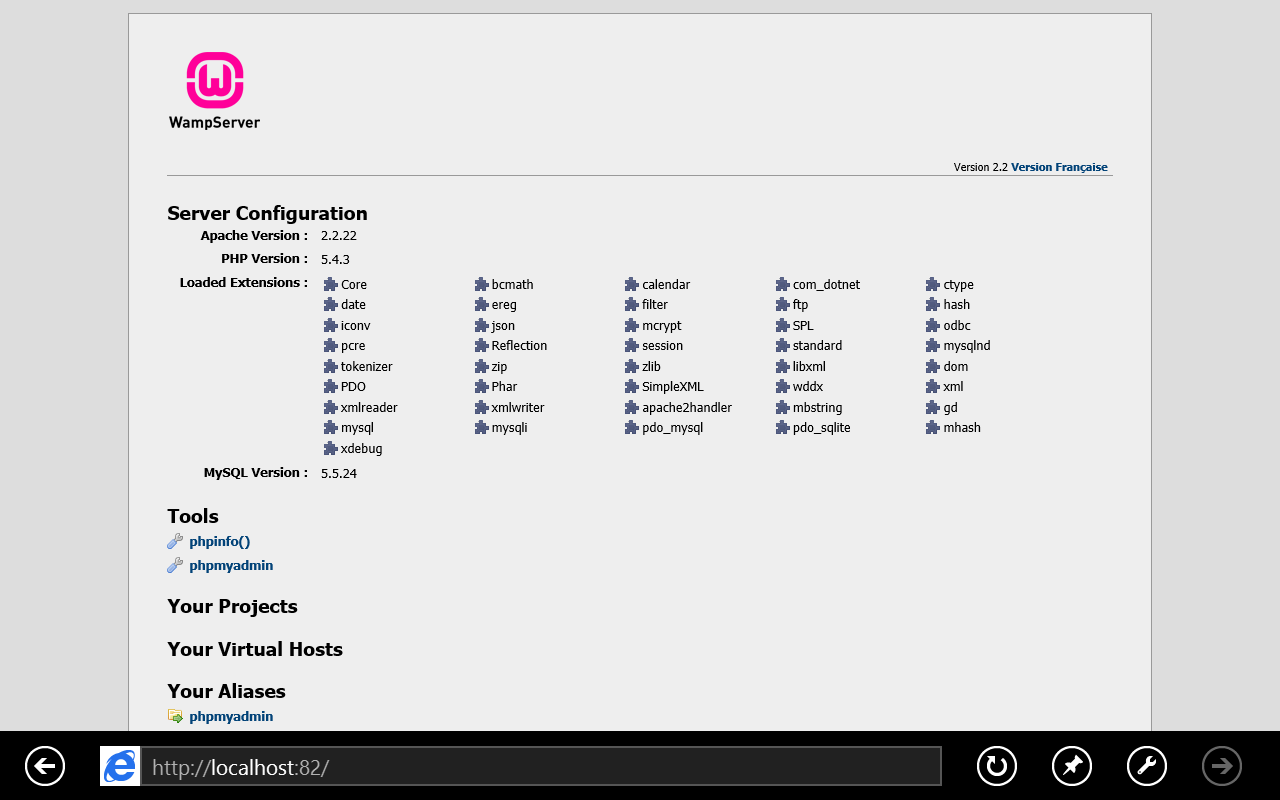
una vez echo esto nos posicionamos en localhost y veremos como en nuestro navegador se visualiza de manera correcta la consola de administración para nuestro servidor.
9
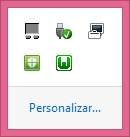
e incluso nuestro icono tiene a color verde.
10
y finalmente nuestro objetivo alcanzado para poder continuar con mis estudios aprendiendo PHP, CSS y HTML en mi camino diario :)
11
12
y con el nuevo IE de Windows 8
Captura de pantalla (8)
espero y les sea de utilidad y un gran saludo a todos mis lectores estamos con nuevos post, desde Veracruz México :)
Compartir: