Mostrando entradas con la etiqueta consumo. Mostrar todas las entradas

lunes, 3 de diciembre de 2018

Reducir el consumo de RAM en Google Chrome

Reducir el consumo de memoria RAM en Google Chrome

El navegador Google Chrome es el más utilizado del mundo y se ha ganado su fama a pulso. Se trata de una de las opciones más completas, con sincronización entre dispositivos y numerosas extensiones disponibles. A pesar del éxito y la gran cantidad de usuarios que lo utilizan, muchos coinciden en que consume demasiada memoria RAM y esto en algunas ocasiones es un problema. Os contamos qué hacer para reducir el consumo.
Google Chrome, que ya ha alcanzado la versión 70, es el navegador preferido de los usuarios por delante de Mozilla Firefox e Internet Explorer. Actualmente, está cerca de superar el 60% de cuota de mercado en nuestro país y siempre va incorporando las últimas novedades y posibilidades, aunque esto no siempre sea un “aliado” del consumo de RAM. Por ello, es necesario tener bajo control a nuestro navegador para que no nos ralentiza el funcionamiento del ordenador. Algunas cosas que podemos hacer son:

“Rastrea” al culpable del excesivo consumo

Lo primero que debemos hacer es localizar el complemento o proceso que dispara el consumo de RAM. Para ello debemos acceder al Administrador de tareas integrado de Chrome. Pulsaremos en el menú (las tres barras horizontales paralelas de la parte superior derecha) y en Más herramientas > Administrador de tareas. Se nos abrirá una venta a donde veremos los procesos. Podemos pulsar sobre la pestaña Memoria para ordenar según el uso de RAM y seleccionar los que queremos cerrar con el botón Finalizar proceso.
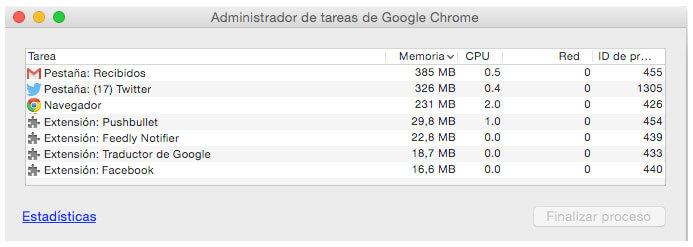
chrome-tareas

Controlar las extensiones instaladas

El punto anterior nos servirá para descubrir las extensiones que consumen mucha memoria RAM y que en muchas ocasiones nos hemos olvidado incluso de tenerlas instaladas. Si localizamos extensiones con alto consumo y que no queramos seguir usando, lo mejor es desinstalarlas. Para ello, en el menú entraremos en Más herramientas > Extensiones, buscaremos la que queramos borrar y la desactivaremos o la eliminaremos con el icono de la basura. Ya de paso, revisaremos el listado de las extensiones instaladas para borrar las que no utilicemos o sean sospechosas.
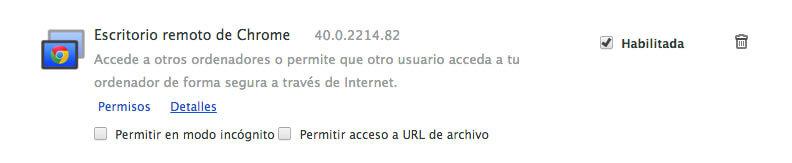
chrome-extensiones-borrar

Ejecutar complementos al utilizarlos

Los complementos del navegador Google Chrome permiten que ejecutemos acciones especiales como por ejemplo, ver vídeo Flash, documentos PDF o aplicaciones Java. En muchas ocasiones no necesitamos que estén activos todo el tiempo, por lo que tenemos la opción de activarlos manualmente con un clic cuando se detecte que nos hacen falta. Para ello, en el menú de Chrome entraremos en Configuración, pulsaremos sobre Mostrar opciones avanzadas y bajaremos a la sección Privacidad. Allí pulsaremos en Configuración de contenido y buscaremos Complementos, donde marcaremos Hacer clic para ejecutar.
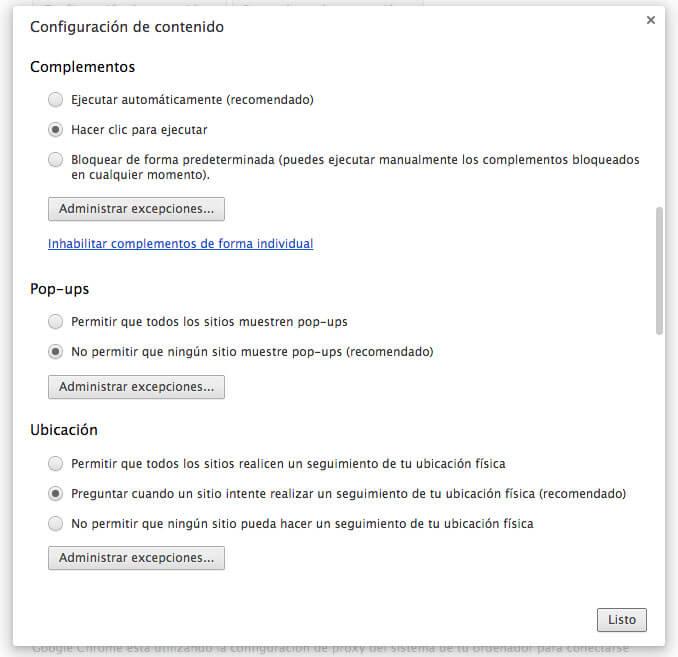
chrome-complementos

Agrupa procesos

Google Chrome crea por defecto un proceso para cada página web que abrimos, algo que mejora la seguridad y estabilidad pero aumenta el consumo de RAM. Si solemos abrir muchas páginas del mismo dominio, podemos activar un parámetro para agrupar todas las pestañas de un dominio en un solo proceso. Nuestros compañeros de JLSistemas han probado este método y consigue un ahorro de memoria RAM.
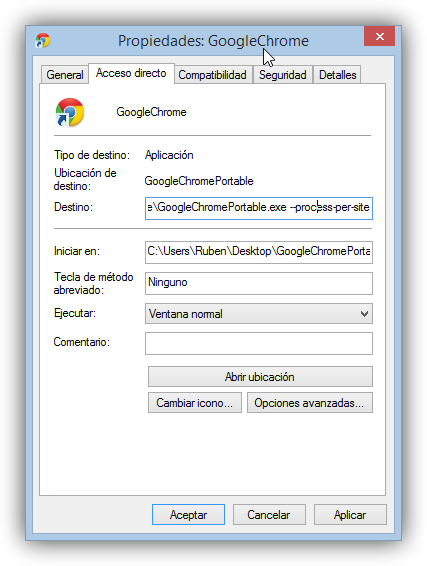
Para ello, cerraremos completamente el navegador y buscaremos el acceso directo. Sobre este, pulsaremos botón derecho y Propiedades. En el apartado destino añadiremos al final este texto: –process-per-site. Quedará de la siguiente forma:
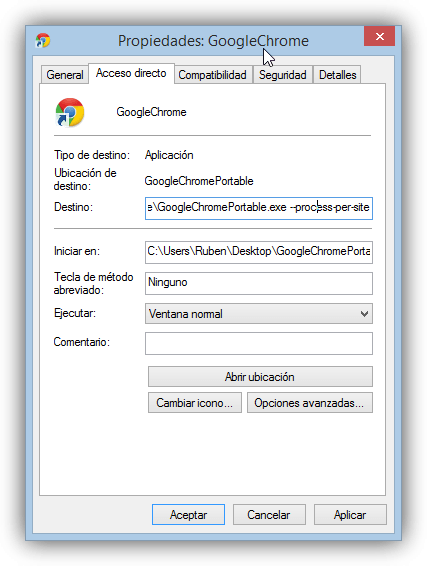
chrome-agrupa-procesos

Utiliza extensiones para reducir consumo

Gracias a la gran cantidad de extensiones que existen para Google Chrome, podemos instalar algunas que ayuden a reducir el consumo. Algunas de las más destacadas son las siguientes:
OneTab promete reducir el consumo de RAM hasta en un 95%. Básicamente, agrupa todas las pestañas en una única lista. Se recomienda para los que abren muchas pestañas a la vez.
FooTab Esta extensión bloquea la carga de pestañas en segundo plano cuando cargamos Chrome, para reducir el consumo de RAM.
ProjectTab Manager muy similar a OneTab, agrupando todas las pestañas en una única y reduciendo enormemente el consumo de RAM.
The Great Suspender nos permite suspender pestañas para que no sigan activas, lo que reduce el consumo de memoria. Se puede programar para que la suspenda cuando lleva unos minutos inactiva.
Tab Memory Purge Libera la memoria RAM que está utilizando una pestaña inactiva con esta extensión.
TooManyTabs Gestiona tus pestañas, mejora la navegación, suspende y organiza pestañas y mucho más. Es una de las extensiones más completas que puede ser la salvación para los “locos” de abrir pestañas.

Restablecer la configuración

Si todo esto no ha funcionado, te queda probar a restablecer la configuración del navegador. De esta forma “se eliminarán los cambios no deseados causados por la instalación de otros programas”. Esto se consigue entrando en el menú de Chrome, Configuración, Mostrar opciones avanzadas y pinchar en Restablecer la configuración del navegador.

chrome-restablecer-configuracion

Cambia de navegador

Un estudio demuestra que Google Chrome no es el navegador más eficiente a nivel de consumo de RAM cuando abrimos muchas pestañas. En estos menesteres se defiende mucho mejor Mozilla Firefox, además de ser también un navegador tremendamente completo y personalizable. Si crees que Chrome consume mucha RAM de tu PC, podemos darle una oportunidad a otro navegadory probar un tiempo.

Compartir:

Reduce el consumo de memora RAM de Google Chrome agrupando cada dominio en un proceso

Google_Chrome_reducir_consumo_Ram_foto_1
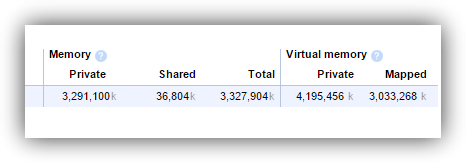
Por defecto Google Chrome crea un proceso por cada página web que tengamos abierta en una pestaña. Esto mejora la estabilidad y la seguridad del navegador, sin embargo, supone un considerable gasto de recursos que crece de forma exponencial cuanto mayor sea el número de páginas abiertas.
Es posible incluir un parámetro a Google Chrome de manera que todas las páginas web pertenecientes a un mismo dominio se abran en un único proceso, reduciendo el número de estos y ahorrando una sensible cantidad de memoria que permitirá a nuestro sistema operativo funcionar de forma más estable y ligera, especialmente en sistemas con menos de 4GB de memoria que suelan abrir varias pestañas a la vez de un mismo sitio.
Para habilitar esta gestión de memoria debemos pulsar con el botón derecho sobre el acceso directo del navegador y abrir la ventana de “Propiedades”. Aquí, en el apartado “Destino” añadiremos al final de la URL:
1--process-per-site
Google_Chrome_reducir_consumo_Ram_foto_2
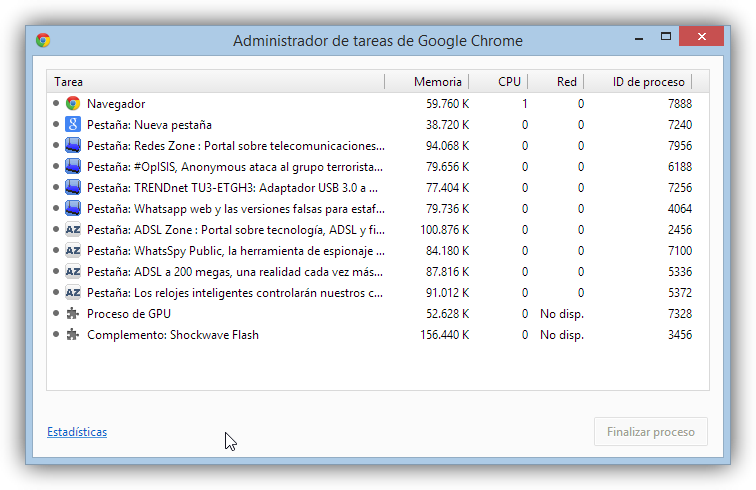
Ejecutamos el navegador y podemos ver la diferencia entre la administración de procesos por defecto (es decir, con un proceso por cada pestaña):
Google_Chrome_reducir_consumo_Ram_foto_4
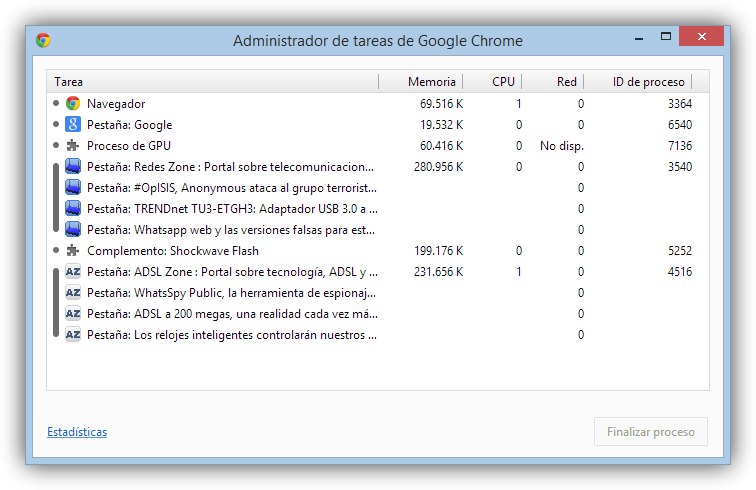
Y agrupando todas las páginas de un sitio en un único proceso con el parámetro anterior:
Google_Chrome_reducir_consumo_Ram_foto_3
En el caso de que no nos guste el resultado del nuevo funcionamiento del navegador simplemente eliminando dicho parámetro del acceso directo la gestión de procesos volverá a funcionar como lo hace por defecto, es decir, con un proceso por página web.
¿Qué te parece este pequeño truco? ¿Has notado una ligera reducción del consumo de recursos?
Compartir:

lunes, 30 de julio de 2018

Quitar las aplicaciones de Android que consuman datos cuando no las usas

Es posible que en alguna ocasión te haya pasado que alguna aplicación te consume datos de forma inexplicable cuando ni siquiera la estás utilizando. Por eso, hoy te vamos a decir cómo evitar que las aplicaciones de Android consuman datos cuando no las usas, aunque avisamos que en algunos casos esto puede afectar a su funcionamiento.

Para ello, tienes que controlar cuales son las aplicaciones que pueden consumir datos en segundo plano. Por lo general esta función la tienen habilitada las aplicaciones por defecto, y les permite poder conectarse a Internet sin que las abras o se lo pidas para actualizar datos o estados. Por lo tanto, con deshabilitar la opción será suficiente.

Pero tienes que tener en cuenta que deshabilitar el uso de datos en segundo plano puede restar funciones a las aplicaciones. Por ejemplo, en el caso de redes sociales o apps de mensajería dejarás de recibir mensajes y actualizaciones a no ser que abras por iniciativa propia la aplicación para comprobar los mensajes. En cualquier caso, si estás a punto de gastar los datos de tu tarifa puede ser una medida drástica a tener en cuenta para no pagar de más.

En primer lugar tienes que deslizar dos dedos sobre la pantalla de tu móvil desde la parte superior hacia abajo. dAl hacerlo desplegarás la barra de notificaciones, y en ella debes pulsar el icono de la rueda dentada arriba a la derecha para entrar a la pantalla de Ajustes de Android.

En el menú de ajustes pulsa sobre la opción Uso de datos para acceder a la pantalla en la que controlar el consumo de datos de Android. Dependiendo de la capa de personalización de Android, esta opción de Uso de datospuede estar dentro de otra categoría como Conexiones en el caso de los móviles de Samsung.
Compartir:

Cómo controlar los datos móviles que gastas en tu móvil Android

Streaming de música, de series de películas. Son muchas las posibilidades que tienes de reproducir todo tipo de contenidos en tu móvil, y precisamente por eso conviene controlar los datos móviles que gastas para no llevarte sorpresas a final de mes. Y eso es precisamente lo que te vamos a enseñar a hacer hoy.
Veremos dos cosas. Por una parte cómo puedes saber los datos que llevas gastados cada mes en tu tarifa móvil, y por otra cómo controlarlos para no pasarte. Esto lo haremos de otras dos maneras, configurando un aviso cuando pases de determinada cantidad y estableciendo un bloqueo de uso de datos cuando llegues a otra.

Cómo saber qué datos móviles gastas en Android

Para empezar tienes que deslizar dos dedos sobre la pantalla de tu Android, desde la parte superior hacia abajo, para desplegar por completo la barra de notificaciones. Arriba del todo a la derecha verás el icono de una rueda dentada. Pulsa sobre él para acceder al menú de Ajustes de tu dispositivo.
Una vez entres en el menú de ajustes, ahora sólo tienes que pulsar sobre la opción Uso de datos para acceder a la pantalla en la que tendrás una gráfica con tu consumo. Ten en cuenta que dependiendo del fabricante y su capa de personalización de Android, esta opción de Uso de datos podría estar un poco escondida en submenús como el de Conexiones dentro de los Galaxy de Samsung.
Como puedes ver estas dos capturas, independientemente de la interfaz que le haya puesto el fabricante a tu móvil hay dos elementos principales que se mantienen al ver el uso de datos. Por una parte tienes una gráfica en la que ves la evolución de tu consumo durante todo el mes, y en la que viene marcado el tope de datos de tu tarifa para que veas cuánto te queda para llegar.
Andoid suele reconocer el tope de gastos automáticamente, pero si no lo hiciera o lo quisieras cambiar, pulsando el icono de Configuración de esta sección podrás acceder a cambiarlo manualmente.
Debajo de ella verás una lista con el consumo de datos de tus aplicaciones. Estas aplicaciones se ordenan de la que más datos ha consumido a la que menos, y en cada entrada puedes ver la cantidad exacta de datos que ha consumido. Con ello podrás saber con qué aplicación deberías hacer un poco más de esfuerzo para ahorrar datos.

Cómo controlar tu gasto de datos

Más allá de examinar qué aplicaciones consumen más y hacer algo al respecto, esta herramienta de Uso de datos también te ofrece la posibilidad de configurar avisos para cuando te pases de determinados datos. Puedes establecer a partir de qué cantidad de datos gastados se te avisamoviendo hacia arriba o hacia abajo una línea que aparece en el gráfico. En algunos casos tendrás que entrar en las opciones y configurar el Aviso de uso de datos.

Ten en cuenta que esta gráfica te muestra el consumo mensual para que puedas saber cuánto llevas gastado de tu tarifa de datos. Por lo tanto, es importante que pulses sobre la casilla de la fecha y tengas bien configurado el ciclo de facturación de tu operadora. Con esto me refiero que marques el día a partir del que se inician desde cero tus datos mensuales, que a veces es a final de mes y otras veces en otros días concretos.

Por último, Android también te da la función de Establecer límite de datos. Activándola podrás configurar una segunda barra en la que establecer un límite a partir del cual Android deja de utilizar datos móviles. Ten en cuenta que esta es una medida extremádamente drástica, ya que si se deshabilitan quedarás totalmente offline, aunque es un buen método para evitar sobrecostes a final de mes.
Compartir:

lunes, 24 de agosto de 2015

Reducir el consumo de tus datos móviles

Cómo reducir el consumo de datos móviles


Con la llegada de los smartphones, el usuario descubrió varias soluciones en un mismo paquete. Lamentablemente, también ha tenido que heredar nuevos problemas. El más mediático de todos es la duración de la batería, aunque hay otro que se ubica muy cerca, y es el consumo del paquete de datos. Volcar toda la carga posible hacia el WiFi es una decisión lógica, pero si eso no resulta ser suficiente, aquí te recordamos algunos pasos elementales para disminuir elhambre digital de tu teléfono.
Una nueva alerta en tu smartphone indica que el paquete de datos se ha agotado, obligándote a cargar más crédito, o a pagar un excedente. Comencemos por lo obvio: Las compañías no van a ayudarte. Su negocio es vender un puñado de megabytes a precios exorbitantes, y con eso en mente alientan a los consumidores a devorar vídeo y música vía streaming. Luego debemos sumar las constantes notificaciones de las redes sociales, los mensajes por WhatsApp, las actualizaciones para las apps, la sincronización de los mapas, y un largo etcétera. Si la duración del paquete de datos se ha convertido en una crisis, es hora de realizar algunos ajustes…

Vídeo, no

Haz lo posible para convertirlo en un mantra: «Sin WiFi no hay vídeo, sin WiFi no hay vídeo». El primer paso es «cauterizar» a YouTube. Ingresa a la aplicación, desactiva la función de alta calidad móvil, especifica que las subidas sean sólo vía WiFi, retira la tilde para el envío de estadísticas y la recepción de notificaciones, y activa las opciones de precarga si quieres (para dar más responsabilidad al WiFi). Si tienes instalada la app de Facebook, deberás ir a la sección Vídeos en su configuración y desactivar la reproducción automática, o como mínimo, limitar su funcionamiento a redes WiFi. Y en caso de no poder escapar a Skype, inicia conversaciones por voz, o mejor aún, usa texto.


Limitar los updates al WiFi, precargar vídeos favoritos y modificar parámetros de sincronización son excelentes pasos a seguir

Guerra a las notificaciones

Lo cierto es que no necesitas saber cada 60 segundos si alguien subió una foto a Instagram. Eso mismo se extiende a Twitter, y al propio Facebook. Tal vez WhatsApp sea una aplicación más crítica en estos días, pero las notificaciones no son un producto de la gracia divina, sino que consumen datos. En el caso de Android 4.x o superior, hay que visitar la sección Aplicaciones, ingresar a cada app, y retirar la tilde de la casilla correspondiente. Por el lado de iOS, los ajustes para las aplicaciones permiten desactivar el uso de datos en segundo plano (más info en el siguiente paso), y las notificaciones completas. Como si eso fuera poco, anular notificaciones también reduce el consumo de la batería.

Sincronizar = Nada (o casi)

A nuestros smartphones les encanta mantener sincronizadas nuestras cuentas de correo, realizar respaldos muy frecuentes de la lista de contactos, descargarupdates para las apps de la nada, y generar copias de seguridad que(dependiendo de la configuración) pueden terminar almacenadas en la nube. Además de bloquear este comportamiento, también es necesario reducir el consumo en segundo plano para las aplicaciones. Con algunas variantes entre versiones de Android, es posible reducir ese tipo de consumo, o bloquearlo por completo. En iOS, la sección conocida como «Actualizar en Segundo Plano» habilita un control «app por app» de las transferencias.


Mapas offline, en lo posible

En lo personal, no soy un gran amante de mirar mapas en una pantalla de cuatro pulgadas, y creo que es una solución más completa poseer un dispositivo dedicado como GPS, pero sé que hay muchos usuarios dependiendo diariamente de los mapas en sus smartphones. La opción número uno es Google Maps, y en versiones de Android más modernas ofrecedescargar mapas enteros para su uso local, mientras que en builds anteriores está la opción de precarga vía WiFi, al igual que en YouTube.

¿Hora de comprimir…?

Si el consumo de datos pasa más por el lado de la navegación, todos los caminos llevan a Opera Mini. Desafortunadamente no es el navegador más compatible para usar en estos días (muchas páginas se quiebran durante la carga), pero el ahorro de datos puede llegar a ser considerable. Como alternativa, surgen programas al estilo de Onavo Extend y Opera Max, sin embargo, los reportes de los usuarios están muy polarizados. La versión móvil de Google Chrome posee una función de compresión al igual que Opera Mini(Settings – Bandwidth – Data Saver).
Para finalizar… no olvides la opción nuclear. Si nada de lo que hemos dicho más arriba logra ayudarte, tal vez la restricción deba convertirse en abstinencia total, desactivando la transferencia de datos móviles. Diferenteswidgets y aplicaciones permiten un control directo de este aspecto, pero en el fondo sé que no es para todos. ¡Buena suerte!
Compartir: