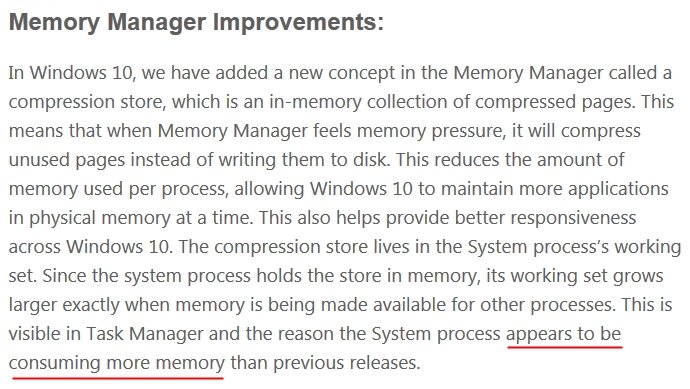
 Uno de los principales problemas de Google Chrome es el alto consumo de recursos. Tanto porque las páginas web cada vez son más pesadas como por el uso de plugins, extensiones y aplicaciones integradas dentro del propio navegador gracias al ecosistema Chrome OS, es habitual que muchos usuarios que varias extensiones instaladas y varias pestañas abiertas se encuentren con que el navegador ocupa más de 2GB de memoria en sus sistemas.
Si tecleamos en la barra de direcciones de Google Chrome “chrome://memory-redirect/” podremos ver con detalle toda la memoria que está siendo utilizada por el navegador. Probablemente nos llevemos una sorpresa poco agradable, por ejemplo, al ver que en nuestro caso estamos utilizando más de 3 GB sólo para navegar y escuchar música a través de Spotify Web.

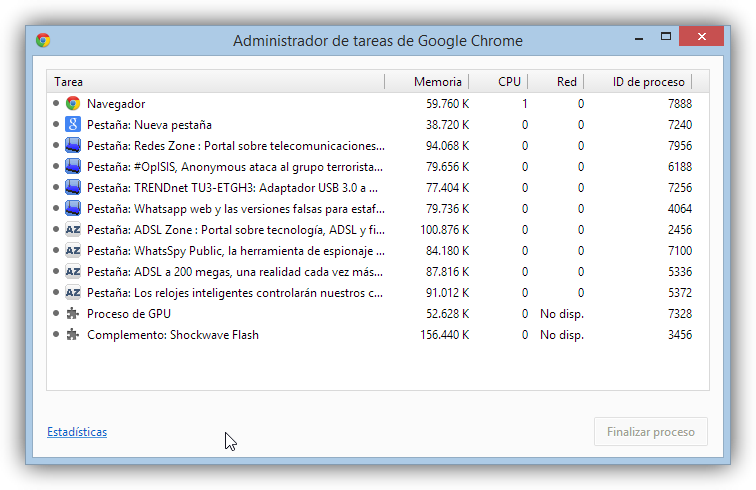
Por defecto Google Chrome crea un proceso por cada página web que tengamos abierta en una pestaña. Esto mejora la estabilidad y la seguridad del navegador, sin embargo, supone un considerable gasto de recursos que crece de forma exponencial cuanto mayor sea el número de páginas abiertas.
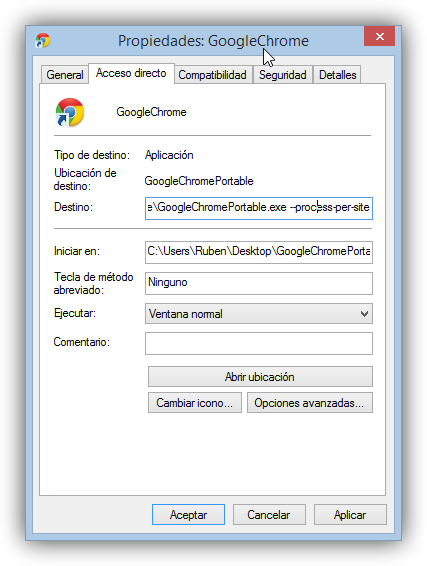
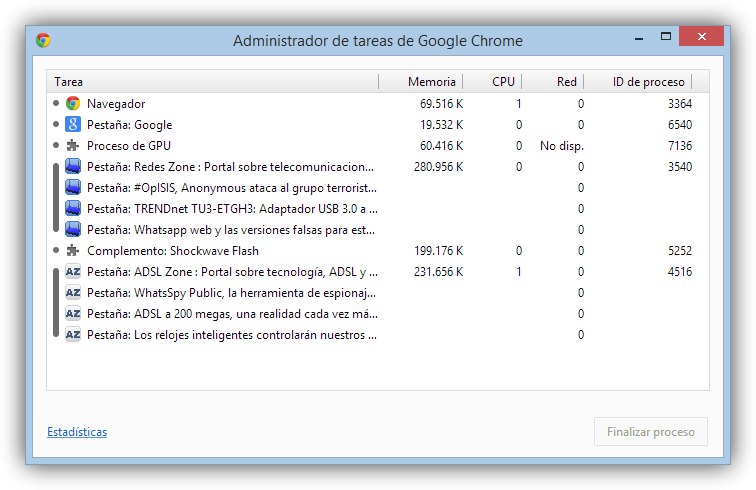
Es posible incluir un parámetro a Google Chrome de manera que todas las páginas web pertenecientes a un mismo dominio se abran en un único proceso, reduciendo el número de estos y ahorrando una sensible cantidad de memoria que permitirá a nuestro sistema operativo funcionar de forma más estable y ligera, especialmente en sistemas con menos de 4GB de memoria que suelan abrir varias pestañas a la vez de un mismo sitio.
Para habilitar esta gestión de memoria debemos pulsar con el botón derecho sobre el acceso directo del navegador y abrir la ventana de “Propiedades”. Aquí, en el apartado “Destino” añadiremos al final de la URL:
1 | --process-per-site |
Ejecutamos el navegador y podemos ver la diferencia entre la administración de procesos por defecto (es decir, con un proceso por cada pestaña):
Y agrupando todas las páginas de un sitio en un único proceso con el parámetro anterior:
En el caso de que no nos guste el resultado del nuevo funcionamiento del navegador simplemente eliminando dicho parámetro del acceso directo la gestión de procesos volverá a funcionar como lo hace por defecto, es decir, con un proceso por página web.
¿Qué te parece este pequeño truco? ¿Has notado una ligera reducción del consumo de recursos?