Mostrando entradas con la etiqueta internet. Mostrar todas las entradas

lunes, 3 de diciembre de 2018

Reducir el consumo de RAM en Google Chrome

Reducir el consumo de memoria RAM en Google Chrome

El navegador Google Chrome es el más utilizado del mundo y se ha ganado su fama a pulso. Se trata de una de las opciones más completas, con sincronización entre dispositivos y numerosas extensiones disponibles. A pesar del éxito y la gran cantidad de usuarios que lo utilizan, muchos coinciden en que consume demasiada memoria RAM y esto en algunas ocasiones es un problema. Os contamos qué hacer para reducir el consumo.
Google Chrome, que ya ha alcanzado la versión 70, es el navegador preferido de los usuarios por delante de Mozilla Firefox e Internet Explorer. Actualmente, está cerca de superar el 60% de cuota de mercado en nuestro país y siempre va incorporando las últimas novedades y posibilidades, aunque esto no siempre sea un “aliado” del consumo de RAM. Por ello, es necesario tener bajo control a nuestro navegador para que no nos ralentiza el funcionamiento del ordenador. Algunas cosas que podemos hacer son:

“Rastrea” al culpable del excesivo consumo

Lo primero que debemos hacer es localizar el complemento o proceso que dispara el consumo de RAM. Para ello debemos acceder al Administrador de tareas integrado de Chrome. Pulsaremos en el menú (las tres barras horizontales paralelas de la parte superior derecha) y en Más herramientas > Administrador de tareas. Se nos abrirá una venta a donde veremos los procesos. Podemos pulsar sobre la pestaña Memoria para ordenar según el uso de RAM y seleccionar los que queremos cerrar con el botón Finalizar proceso.
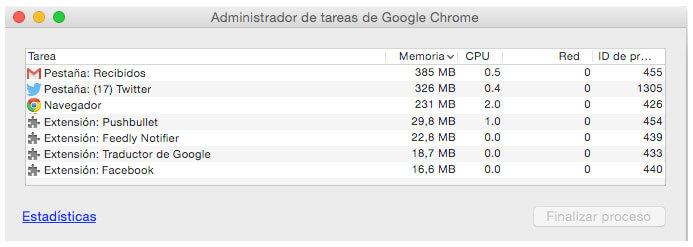
chrome-tareas

Controlar las extensiones instaladas

El punto anterior nos servirá para descubrir las extensiones que consumen mucha memoria RAM y que en muchas ocasiones nos hemos olvidado incluso de tenerlas instaladas. Si localizamos extensiones con alto consumo y que no queramos seguir usando, lo mejor es desinstalarlas. Para ello, en el menú entraremos en Más herramientas > Extensiones, buscaremos la que queramos borrar y la desactivaremos o la eliminaremos con el icono de la basura. Ya de paso, revisaremos el listado de las extensiones instaladas para borrar las que no utilicemos o sean sospechosas.

chrome-extensiones-borrar

Ejecutar complementos al utilizarlos

Los complementos del navegador Google Chrome permiten que ejecutemos acciones especiales como por ejemplo, ver vídeo Flash, documentos PDF o aplicaciones Java. En muchas ocasiones no necesitamos que estén activos todo el tiempo, por lo que tenemos la opción de activarlos manualmente con un clic cuando se detecte que nos hacen falta. Para ello, en el menú de Chrome entraremos en Configuración, pulsaremos sobre Mostrar opciones avanzadas y bajaremos a la sección Privacidad. Allí pulsaremos en Configuración de contenido y buscaremos Complementos, donde marcaremos Hacer clic para ejecutar.
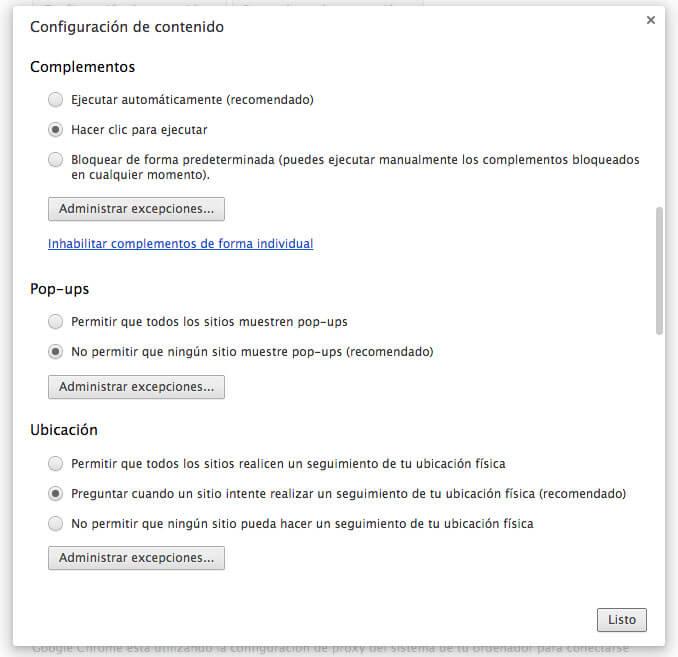
chrome-complementos

Agrupa procesos

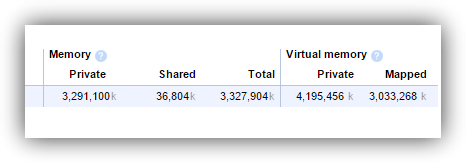
Google Chrome crea por defecto un proceso para cada página web que abrimos, algo que mejora la seguridad y estabilidad pero aumenta el consumo de RAM. Si solemos abrir muchas páginas del mismo dominio, podemos activar un parámetro para agrupar todas las pestañas de un dominio en un solo proceso. Nuestros compañeros de JLSistemas han probado este método y consigue un ahorro de memoria RAM.
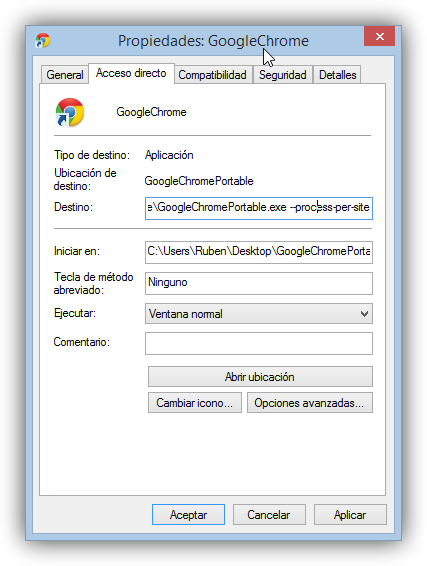
Para ello, cerraremos completamente el navegador y buscaremos el acceso directo. Sobre este, pulsaremos botón derecho y Propiedades. En el apartado destino añadiremos al final este texto: –process-per-site. Quedará de la siguiente forma:
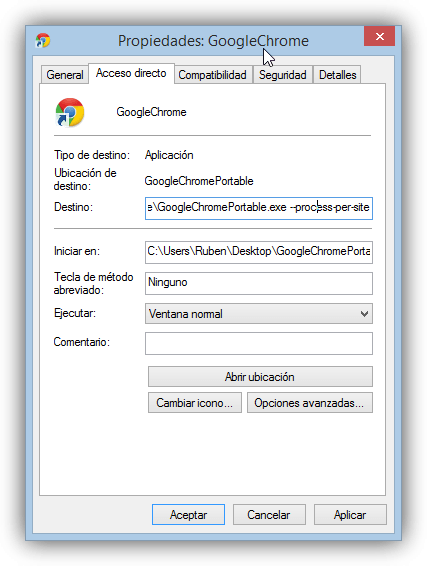
chrome-agrupa-procesos

Utiliza extensiones para reducir consumo

Gracias a la gran cantidad de extensiones que existen para Google Chrome, podemos instalar algunas que ayuden a reducir el consumo. Algunas de las más destacadas son las siguientes:
OneTab promete reducir el consumo de RAM hasta en un 95%. Básicamente, agrupa todas las pestañas en una única lista. Se recomienda para los que abren muchas pestañas a la vez.
FooTab Esta extensión bloquea la carga de pestañas en segundo plano cuando cargamos Chrome, para reducir el consumo de RAM.
ProjectTab Manager muy similar a OneTab, agrupando todas las pestañas en una única y reduciendo enormemente el consumo de RAM.
The Great Suspender nos permite suspender pestañas para que no sigan activas, lo que reduce el consumo de memoria. Se puede programar para que la suspenda cuando lleva unos minutos inactiva.
Tab Memory Purge Libera la memoria RAM que está utilizando una pestaña inactiva con esta extensión.
TooManyTabs Gestiona tus pestañas, mejora la navegación, suspende y organiza pestañas y mucho más. Es una de las extensiones más completas que puede ser la salvación para los “locos” de abrir pestañas.

Restablecer la configuración

Si todo esto no ha funcionado, te queda probar a restablecer la configuración del navegador. De esta forma “se eliminarán los cambios no deseados causados por la instalación de otros programas”. Esto se consigue entrando en el menú de Chrome, Configuración, Mostrar opciones avanzadas y pinchar en Restablecer la configuración del navegador.

chrome-restablecer-configuracion

Cambia de navegador

Un estudio demuestra que Google Chrome no es el navegador más eficiente a nivel de consumo de RAM cuando abrimos muchas pestañas. En estos menesteres se defiende mucho mejor Mozilla Firefox, además de ser también un navegador tremendamente completo y personalizable. Si crees que Chrome consume mucha RAM de tu PC, podemos darle una oportunidad a otro navegadory probar un tiempo.

Compartir:

Reduce el consumo de memora RAM de Google Chrome agrupando cada dominio en un proceso

Google_Chrome_reducir_consumo_Ram_foto_1
Por defecto Google Chrome crea un proceso por cada página web que tengamos abierta en una pestaña. Esto mejora la estabilidad y la seguridad del navegador, sin embargo, supone un considerable gasto de recursos que crece de forma exponencial cuanto mayor sea el número de páginas abiertas.
Es posible incluir un parámetro a Google Chrome de manera que todas las páginas web pertenecientes a un mismo dominio se abran en un único proceso, reduciendo el número de estos y ahorrando una sensible cantidad de memoria que permitirá a nuestro sistema operativo funcionar de forma más estable y ligera, especialmente en sistemas con menos de 4GB de memoria que suelan abrir varias pestañas a la vez de un mismo sitio.
Para habilitar esta gestión de memoria debemos pulsar con el botón derecho sobre el acceso directo del navegador y abrir la ventana de “Propiedades”. Aquí, en el apartado “Destino” añadiremos al final de la URL:
1--process-per-site
Google_Chrome_reducir_consumo_Ram_foto_2
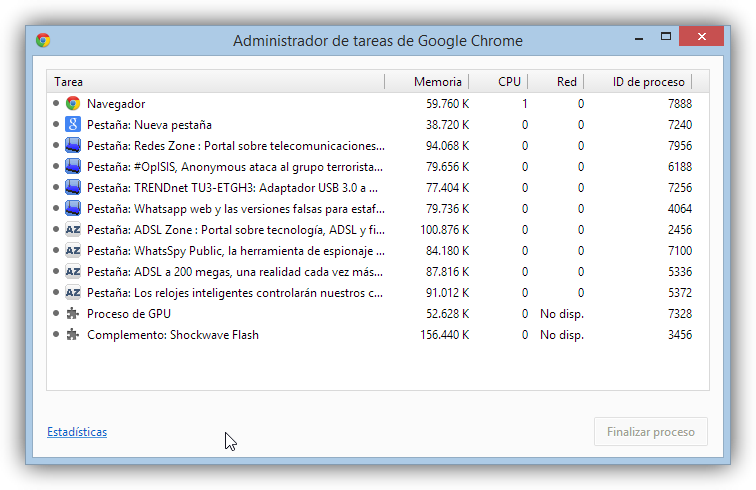
Ejecutamos el navegador y podemos ver la diferencia entre la administración de procesos por defecto (es decir, con un proceso por cada pestaña):
Google_Chrome_reducir_consumo_Ram_foto_4
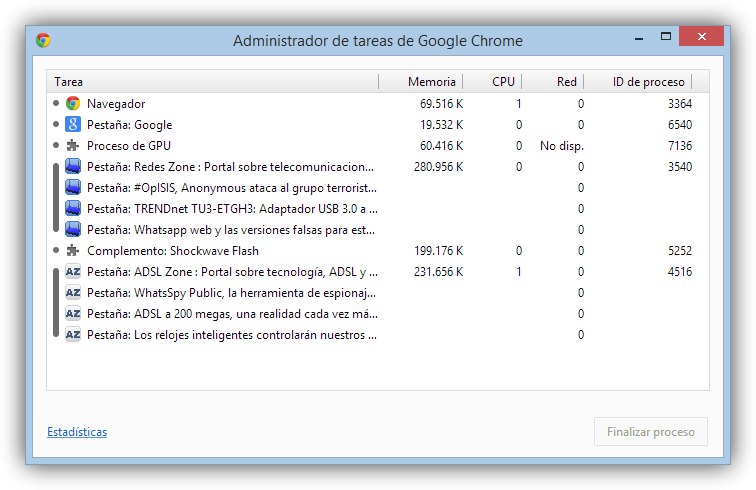
Y agrupando todas las páginas de un sitio en un único proceso con el parámetro anterior:
Google_Chrome_reducir_consumo_Ram_foto_3
En el caso de que no nos guste el resultado del nuevo funcionamiento del navegador simplemente eliminando dicho parámetro del acceso directo la gestión de procesos volverá a funcionar como lo hace por defecto, es decir, con un proceso por página web.
¿Qué te parece este pequeño truco? ¿Has notado una ligera reducción del consumo de recursos?
Compartir:

miércoles, 1 de agosto de 2018

viernes, 27 de julio de 2018

Arranca la Euskal Encounter a velocidad récord


Más de 5.000 ordenadores navegan ya a una velocidad de 60 gigabits por segundo en la 26 edición de la Euskal Encounter que ocupa una superficie 50.600 metros cuadrados del BEC de Barakaldo (Bizkaia) donde, durante cuatro días, se unen diversión y conocimiento tecnológico.
La Euskal Encounter ha llegado un año más con récords tanto de tamaño como, sobre todo, de velocidad, con una conexión de 60 gigabits por segundo, 20 más que en la pasada edición, lo que la convierte en la 'party' informática más veloz del Estado y una de las más rápidas del mundo.
El pabellón 5 del BEC acoge, hasta el domingo 29 de julio, 5.024 puestos de ordenador con esa conexión a Internet de récord a la que desde primera hora de la mañana se han conectado los 8.000 participantes para no dejar de navegar ni un instante durante cuatro días.
Con una media de edad de 29 años, los participantes, mayoritariamente hombres (86%), proceden de 49 provincias, con Bizkaia, con el 42,7% de los asistentes, Gipuzkoa (9,9%), Madrid (7,6%), Álava (5,8%), Cantabria (5,5%), Navarra (5,3%) y Barcelona (4,4%), como las más destacadas.
Junto a la zona reservada a los más de 5.000 ordenadores, la Euskal Encounter cuenta con un área abierta y gratuita, la Opengune, que este año se ha trasladado al pabellón 5 del BEC donde en 15.000 metros cuadrados se ofrecen talleres, charlas, una zona de juegos, hardware y drones.
Esta zona abierta al público en general acoge también áreas dedicadas a la robótica y la realidad virtual y en ella se disputará la final de Gamegune 18, un torneo de videojuegos amateur que arrancó el pasado mayo y que repartirá 16.000 juegos en premios.
Compartir:

viernes, 22 de junio de 2018

Facebook cobrará por unirse a grupos

Facebook cobrará por unirse a grupos


La red social de Facebook inició pruebas para que los grupos puedan cobrar a quienes deseen acceder a ellos.
Los grupos podrán cobrar tarifas de suscripción mensuales por el acceso a su contenido, como una forma de agradecer a los administradores de los mismos el esfuerzo que realizan cada día.
El nuevo programa de grupos 'premium' se encuentra en fase de piloto en Estados Unidos, en la que los administradores pueden cobrar de 5 dólares a 30 dólares al mes por la membresía exclusiva, según el contenido que ofrecen.
Cabe señalar que serán los grupos de crianza, cocina y limpieza del hogar, los primeros en obtener la nueva función como parte de una prueba temprana
Compartir:

martes, 3 de enero de 2017

Sabías que la navegación a través de Tor no es garantía suficiente para una navegación anónima


¿Sabías que la navegación a través de Tor no es garantía suficiente para una navegación anónima? En ElevenPaths hemos encontrado algunas puertas de enlace al contenido de la red TOR que podrían exponer tu identidad.
The Onion Router, más conocido como Tor, es una herramienta para acceder a contenido no indexado por buscadores convencionales.
La utilización de cualquier tipo de puerta de enlace conlleva riesgos derivados de la falta de confiabilidad del prestador de servicio. En el caso de las pasarelas de acceso a los hidden services de la red Tor, cualquier expectativa de privacidad de los usuarios sobre el anonimato de estas operaciones tiene que ser puesta en cuarentena teniendo en cuenta que algunas de estas plataformas exponen información que filtra explícitamente la dirección IP real del usuario que envía la consulta como ocurre en el caso de onion.link. En otros casos, se expone el navegador utilizado, circunstancia que también podría ser empleada para obtener la dirección IP real al cargar recursos alojados en servidores controlados por el atacante.
Nuestro equipo de analistas recomienda precaución a la hora de utilizar pasarelas de acceso a la red TOR.

Fuente: ElevenPaths
Compartir:

martes, 27 de diciembre de 2016

ElevenPaths descubre traición en el explorador THOR


Gracias al equipo Elevenpaths
¿Sabías que la navegación a través de Tor no es garantía suficiente para una navegación anónima? En ElevenPaths hemos encontrado algunas puertas de enlace al contenido de la red TOR que podrían exponer tu identidad.
The Onion Router, más conocido como Tor, es una herramienta para acceder a contenido no indexado por buscadores convencionales.
La utilización de cualquier tipo de puerta de enlace conlleva riesgos derivados de la falta de confiabilidad del prestador de servicio. En el caso de las pasarelas de acceso a los hidden services de la red Tor, cualquier expectativa de privacidad de los usuarios sobre el anonimato de estas operaciones tiene que ser puesta en cuarentena teniendo en cuenta que algunas de estas plataformas exponen información que filtra explícitamente la dirección IP real del usuario que envía la consulta como ocurre en el caso de onion.link. En otros casos, se expone el navegador utilizado, circunstancia que también podría ser empleada para obtener la dirección IP real al cargar recursos alojados en servidores controlados por el atacante.
Nuestro equipo de analistas recomienda precaución a la hora de utilizar pasarelas de acceso a la red TOR.
Compartir:

lunes, 26 de diciembre de 2016

¿Módem VS Router? Todo se trata de conectividad

Una de las preguntas más frecuentes en temas de conectividad WiFi, es la diferencia entre un router y un módem, y cuál es la mejor opción para conectar todos tus dispositivos. A pesar de que son similares en su estructura física, estos aparatos tienen una gran diferencia:
Un módem es el aparato por el cual la señal de internet va a llegar a tu casa u oficina mediante una señal similar a la de teléfono.
Pero si necesitas que muchos dispositivos estén conectados en una red, un router es la opción ya que la reparte tu ancho de banda de forma equitativa entre los diferentes dispositivos que desees conectar.
Es similar a una llave de agua en tu casa, la entrada principal de la misma es el módem y el router es cada llave que instales dentro de tu hogar, para así repartir el flujo de agua.
Los routers a menudo tienen una o dos antenas (incluso son internas) para así permitir que múltiples computadoras y otros dispositivos se unan a la misma red. Conoce los routers que tenemos disponibles para ti en tu Tienda Telmex.
Ahora que sabes la gran diferencia entre estos aparatos te recomendamos leer: ¿Cómo funciona la señal de tu WiFi?
Compartir:

Qué es una IP y por qué es importante

Es probable que hayas escuchado hablar del término dirección IP, pero sabes para qué sirve o cómo funciona. Una dirección IP es lo que identifica a tu dispositivo dentro de una red, no importa si se trata de una computadora, smartphone, tableta, televisiones inteligentes, o sea todos los dispositivos que soporten una conexión (alámbrica o inalámbrica) cuentan con una.

Como la IP es una dirección dentro de la red de tu modem o router e Internet es una red gigante, los servidores que hospedan a tus páginas favoritas también tienen una. Es decir, para solicitar y recibir información en la web es imprescindible tener una IP.

Por supuesto, que este tema se vuelve un poco más complejo porque existen diferentes tipos de dirección IP y esto depende del volumen de equipos conectados entre sí:
-Clase A: desde 10.0.0.0 a 10.255.255.255, estas se utilizan generalmente en una compañía de nivel internacional.
-Clase B: desde 128.0.0.1 a 191.255.255.254, su uso es de tamaño mediano y puede utilizarse en universidades.
-Clase C: desde 192.0.0.1 a 223.255.255.254, son redes que normalmente se usan para el hogar.

Pero ojo, la IP que te permite navegar en Internet no es la misma que tienen tus dispositivos conectados a tu modem o router. La IP que te permite navegar en Internet es una IP pública, por lo tanto todos tus aparatos se podrán enlazar a otros servidores usando ésta dirección pública.

Este es sólo una pequeña introducción a un tema muy amplio, recuerda que si tienes preguntas o quieres aportar más a este tema, puedes compartir tus comentarios en nuestras redes.
Compartir:

miércoles, 8 de junio de 2016

¿Qué pasa con la seguridad en el Internet de las Cosas?

El Internet de las Cosas comenzó hace décadas y poco a poco se ha integrado a nuestra vida cotidiana, por ejemplo mediante nuestros teléfonos y tabletas. Pero a la par de imaginar posibles aplicaciones (como programar la cafetera desde tu smartphone o que tu automóvil inteligente se maneje y se estacione solo), hay que detenernos a preguntar, cuáles son las implicaciones (relacionadas a nuestra seguridad en la red) de que adoptemos este tipo de tecnología en lo más íntimo de nuestro día a día.
Es decir, el Internet de las Cosas concibe un mundo de dispositivos y aparatos conectados que a su vez son monitoreados. En consecuencia estos artefactos también son vulnerables a un ciberataque. Pues así como los hackers pueden obtener el control total o robar información de tu smartphone o tableta, también pueden hacer lo mismo con un refrigerador conectado a Internet (por ejemplo). De hecho, en Julio de 2015 se realizó un experimento, donde un grupo de investigadores pudo tomar el control total de un auto inteligente. Éste no es un caso aislado ya que de acuerdo al último reporte anual de IBM, en Ciberseguridad, notificaron que durante el 2015 el sector Salud fue el principal objeto de ataques.
Para contrarrestar estas amenazas, las compañías en tecnología se han unido en una organización sin fines de lucro llamada: La Fundación de Seguridad del Internet de las Cosas (The Internet of Things Security Foundation). El objetivo de esta Fundación será fijar las medidas estándar para todas las compañías dedicadas a fabricar tecnología. Además ofrecerá soporte técnico a proveedores de tecnología, adaptadores de sistemas y usuarios finales.
No hay duda que la era digital prometa una vida más sencilla. Sin embargo, los programadores y empresas de tecnología, además de aliarse con La Fundación de Seguridad del Internet de las Cosas, también tendrán que plantearse internamente, cómo ofrecer suficiente seguridad en una vida cada vez más interconectada, con el fin de prevenir a toda costa que la información (posiblemente de todo un hogar) pueda estar en la laptop de un hacker.
Compártenos tu opinión, ¿crees que nuestra vida cotidiana esté preparada para el Internet de las Cosas?
Compartir:

martes, 27 de octubre de 2015

Ciber Control 2015 Español FULL [MEGA]

Ciber Control Ver. 1.585 2015 Español


Si lo que buscas es un programa para gestionar su Ciber-Café, déjeme informarle que usted encontró lo que buscaba. Este programa se acomoda a la perfección a lo que buscabas.


Esta versión Tiene la Opción de PAUSAR tiempo,Cambiar Skins de tiempo de los clientes pcs.(RELOJ)
La pagina de INICIO arreglado NO CAMBIA la pagina de inicio de los navegadores. como: 

Mozilla 
Internet Explorer 
OPERA 
Google Chrome 
otros... 

El programa funciona en Windows 95, 98, 2000, XP, Windows Vista, Windows 7/8.


Windows:

El programa funciona en Windows 95, 98, 2000, XP, Windows Vista y Windows 7.
En Windows Vista únicamente a partir de la versión 1.538 del Control de Ciber.
Un 486 con 66 Mhz y 8 Mg de RAM es suficiente (Según me ha comentado algún usuario).

Linux:

Servidor: Probado en linux con (wine 20020411). Actualmente no existe ninguna versión nativa para Linux, pero existe una versión "rápida" que funciona en el emulador wine mucho mejor que la original.
Mínimo recomendado 500 Mhz, con 64Mg de RAM.
Cliente: En código nativo para linux. Probado en Debian Unstable.

Descarga: Control Cyber
Compartir:

miércoles, 21 de octubre de 2015

5 Tips para mejorar la conexion de tu Wifi

5 Tips para hacer que la Señal de tu Wi-Fi sea mas potente.

El internet hoy en dia es muy importantes, es casi que indispensable. Este nos permite hacer miles de cosas diferentes, es una herramienta verdaderamente poderosa que es utilizada de manera correcta nos beneficia muchísimo, pero que si esn utilizada de forma inadecuada puede causar muchos daños también.

Estando en pleno 2015 aun es muy difícil poder contar con una señal digna de Wi-Fi, pues los precios que brindan aquellos proveedores son bastante elevados y sus servicios muy malos. En lo personal contamos con un servicio de internet bien caro que cuando hace calor o llueve el servicio de internet se pone lento, la señal se pierde, un desastre total.

cinco-tips-extremadamente-faciles-para-hacer-señal-wifi-potente

Sin embargo podemos contar con grandes ayudas que nos permiten hacer de nuestro internet algo útil, en el siguiente video podrás observar 5 Tips extremadamente fáciles para hacer que la Señal de tu Wi-Fi sea mas potente. Espero te sirvan mucho.

Compartir:

sábado, 5 de septiembre de 2015

Herramientas para mejorar la conexión Wi-Fi

Si necesitas mejorar tu conexión inalámbrica, para aumentar la seguridad, obtener información sobre redes abiertas o bien si  necesitas ampliar o potenciar una señal Wi-Fi. Desde Neoteo te vamos a mostrar las 5 herramientas gratuitas para mejorar la conexión Wi-Fi.
Hablaremos de diferentes aplicaciones para distintas plataformas, tanto de sobremesa como móviles.
Acrylic WiFi Free
Herramientas para mejorar la conexión Wi-Fi

Wifi Analyzer

Comenzaremos Wifi Analyzer una aplicación muy útil para analizar la intensidad de una señal inalámbrica o de red.
La herramienta no es un potenciador de señal, pero con ella podrás convertir tu dispositivo móvil en un analizador de señal Wi-Fi. De esta manera la utilidad te mostrará las señales que están a tu alcance y te ayudará a elegir la más potente y la de menor usuarios conectados, de esta manera podrás navegar con más velocidad de datos.
Wifi Analyzer
Wifi Analyzer

Acrylic WiFi Free

Acrylic WiFi Free es un avanzado escáner de redes inalámbricas en tiempo real (lo hace instalando un controlador en la tarjeta W-Fi).
De esta manera podrás capturar todos los paquetes de red Wi-Fi (SSID y BSSID) y también obtener información sobre los dispositivos conectados en la misma.
Alguna de las informaciones que podrás obtener son: información sobre redes ocultas, obtener la contraseña de tu router (WiFi WPS, WEP, WPA y WPA2), obtendrás un gráfico con los niveles de señal y cifrado entre otras opciones.
Acrylic WiFi Free es una aplicación gratuita, disponible para sistemas operativos Windows 7 y 8. (En nuestras pruebas la página de la herramienta nos ha dado un problema con el Firewall, pero hemos confiado en el sitio y no hemos tenido ningún ataque de un software malintencionado).
Acrylic WiFi Free
Acrylic WiFi Free

Network Signal Speed Booster

Si quieres mejorar la señal Wi-Fi recibida de tu dispositivo Android, sin duda que Network Signal Speed Booster es una de las mejores aplicaciones.
Si quieres potenciar la señal inalámbrica que recibes y poder disfrutar de internet, la herramienta hace maravillas potenciando esa señal baja gracias a que ha sido codificada con la última API de Android.
Network Signal Speed Booster

Wifiway

Para los usuarios de Linux, hablaremos de Wifiway una potente herramienta para poner a aprueba la seguridad de tu red inalámbrica (es un ambicioso proyecto que cuenta con las mejores aplicaciones de acceso y prueba de Wi-Fi).
La utilidad es una imagen ISO que arranca con el ordenador mediante un CD, en ese momento Wifiway ejecuta su sistema operativo especializado en seguridad de redes.
Te recomendamos que si no eres un experto en redes, visualices sus vídeos tutoriales (están en el sitio web del desarrollador). También desde Neoteo solo alentamos el uso de la herramienta, para elanálisis Wireless de una red propia. Todo acto por parte del usuario fuera de la filosofía del desarrollador, queda bajo responsabilidad de cada ciudadano.
Wifiway
Wifiway


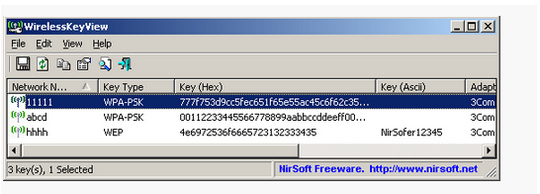
WirelessKeyView

Terminaremos con una herramienta que hablamos en el último artículo de los Mejores Desarrolladores, nos referimos a WirelessKeyView, una aplicación gratuita para sistemas operativos Windows.
Con WirelessKeyView podrás tener toda la información necesaria de todas las redes inalámbricas que tienes a tu alcance. Y todo lo podemos hacer de forma sencilla, simplemente la instalas y la utilidad te brindará los datos SSID, l dirección MAC, PHY, RSSI, el canal, la marca del router y la calidad de la señal, entre otra tanta información.
WirelessKeyView
WirelessKeyView

Con las 5 herramientas gratuitas para mejorar tu conexión Wi-Fi, podrás mejorar tu potencia de señal, la seguridad y saber todos los datos de redes abiertas.
Compartir:

sábado, 22 de agosto de 2015

Eset Endpoint Security bloquea hotmail.com

Eset Endpoint Security bloquea hotmail


Publicado por: jlsistemas

Buenas tardes, días atrás estaba en mi portátil viendo algunas páginas, en eso quise revisar mi correo de hotmail y ooh! cual fue mi sorpresa no se habría la página...

Navege en internet googleando, blogeando para buscar una razón, de las cuales había muchas respuestas pero ninguna me funcionó ya que tenía todo como decían los comentarios, lo raro es que si podía entrar en mi pc de escritorio a hotmail, conectados a la misma red.

Entonces verifique mi firewall lo desactive y nada, por otro lado permisos en red todo bien... En eso pense!!!! Podrá ser el antivirus?? Lo desactive y mi sorpresa fue que pude entrar a la página de hotmail.... Peroooooo; dije no me puedo quedar sin antivirus, además ESET para mi en lo personal es el mejor antivirus y después sigue AVG Internet Security...

Entonces me puse verificar opciones avanzadas del antivirus:
1.- Opciones Avanzadas.
2.- Internet y Correo Electronico.
3.- Filtrado de Protocolos.
4.- SSL

Note que estaba activada la opcion de  'Explorar siempre el protocolo SSL', entonces opte por desactivarlo en la opcion de 'No explorar el protocolo SSL'.
1.- Menu de Opciones Avanzadas.

Voila!!! pude acceder a hotmail sin perder mi antivirus, en momento no crei que fuera el antivirus, pero finalmente encontre esta opcion...

Esperando les sea de utilidad esta funcion para aquellas personas que cuenten con este antivirus...

Recomiendo usar este antivirus eset-la.com

Gracias!

Compartir: